
専門知識がなくても、AIの答えを現場で確かめれば、仕事は前に進められる。
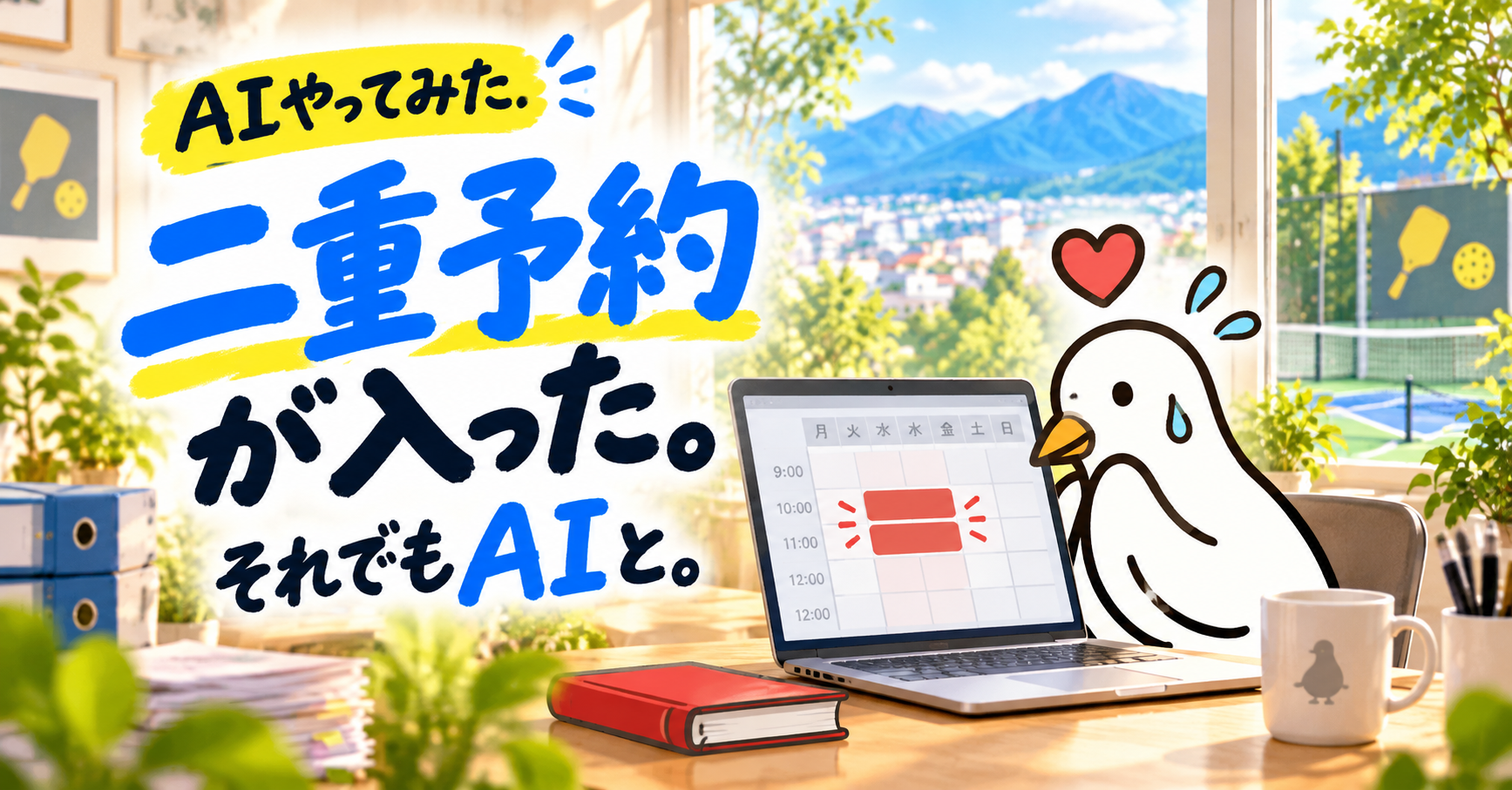
予約システムの公開前の動作確認中、管理画面に、同じ時間・同じコートの予約が2つ並びました。
一瞬、画面の見間違いかと思いました。何度見直しても、予約は重なっています。
「二重予約は防げる」と聞いていたのに。
ここまで設定してきたものが、全部使えないのではないか。目の前が真っ白になりました。
ゲームコーナーの一角にピックルボールの室内コートを作ることになり、私はChatGPTに相談しながら、ネット予約の準備を進めていました。
私は地方の中小企業で人事・総務をしています。社内にIT担当はいません。それでも、「システムのことは分からないから」と止めるわけにはいかない立場です。
この記録は、AIが一発で正解を出してくれた話ではありません。
AIの説明をもとに設定し、失敗し、現場の感覚で違和感に気づき、もう一度試す。その繰り返しで、予約受付を使える形にした話です。
「作る」か「使う」か。最初の判断はAIと一緒にした
お客様がスマホで空き時間を確認し、そのまま予約できるようにしたい。電話だけで予約を受ける方法では、ほかの仕事を兼任しているスタッフの負担が大きすぎます。
最近は、「AIにプログラムを書かせれば、自分で予約システムを作れる」とも聞きます。でも、実際の予約受付には、考えなければならないことがたくさんあります。
- 同じ時間に二組入らないようにする
- キャンセルを受け付ける
- お客様に予約内容を知らせる
- 名前や電話番号を安全に扱う
- 作ったあと、誰が面倒を見るのか
ChatGPTに相談すると、返ってきたのは意外な答えでした。
「自分で作るより、既存の予約サービスを使ったほうがよいのではないでしょうか」
AIなら何でも作る方向に話を進めると思っていたので、少し拍子抜けしました。ただ、言われてみれば、そのとおりです。
いくつかの候補を調べ、選んだのはAirリザーブでした。無料プランから始められ、必要としていた機能がひと通りそろっていたからです。
※この記事に記載しているAirリザーブの仕様や料金は、私が設定・確認した時点のものです。利用する際は、最新の公式情報をご確認ください。
振り返ると、ここが一番大事な判断だったと思います。AIは「どう作るか」だけでなく、「そもそも作る必要があるのか」も一緒に考えてくれました。
つまずき① 1時間刻みで作ってしまった
ChatGPTに画面を見せながら、Airリザーブの設定を進めました。利用時間は60分または120分。料金も設定し、テスト予約まで完了しました。
画面上では問題なく動いています。「これでできた」。そのときは、そう思いました。
ところが、実際の営業風景を想像した瞬間、手が止まりました。
「お客様が10時20分に来たら、どうするんだ?」
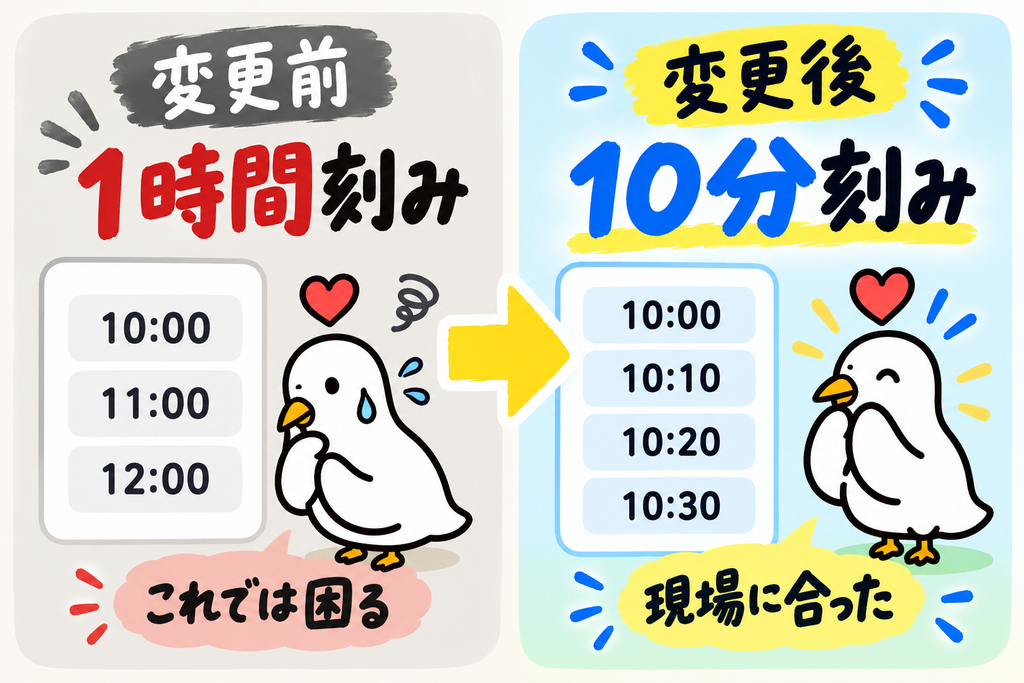
作った設定では、予約の開始時間が10時、11時、12時……という1時間刻みになっていました。コートが空いているのに、「次は11時からです」と40分も待ってもらうことになります。現場ではあり得ない話です。
「これ、10分刻みにできないの?」ここから、やり直しが始まりました。
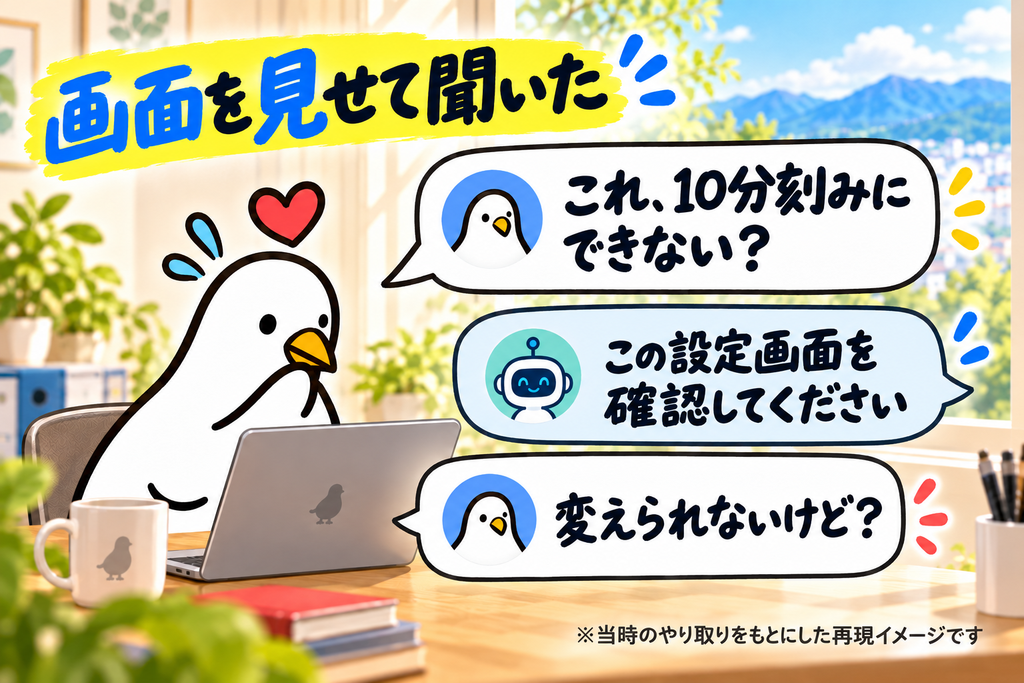
設定画面のスクリーンショットをChatGPTに送り、「ここ?」と聞く。「そこです」と返ってくる。やってみると、変更できない。また画面を送り、別の方法を聞く。
調べていくと、原因はAirリザーブの仕様にありました。一度でも予約が入ったメニューは、提供時間や開始時間の刻みを変更できません。テスト予約をキャンセルしても、元には戻せませんでした。
結局、古いメニューを直すことは諦め、10分刻みのメニューを一から作り直しました。さっきまで完成したと思っていたのに……。同じような設定をもう一度入力しながら、かなり力が抜けました。時間にして、半日近くのやり直しです。
教訓:テスト予約を入れる前に、予約後に変更できなくなる設定がないか確認する。いきなり全部を作るのではなく、まず一つだけ設定して、変更できる範囲を確かめる。
つまずき② 同じ時間に2件入った
同じコートなら、同じ時間には一組しか入れないはずです。私は動作確認のため、管理画面から同じ時間帯に予約を2つ登録してみました。
入りました。冒頭の、あの画面です。同じ時間・同じコートの予約が、確かに2件並んでいます。
ChatGPTに設定画面を見せて確認したときは、「コートを関連づけているので、予約の重複は防げる」という説明でした。しかし、それはお客様がインターネットから予約する場合の話でした。スタッフが管理画面から予約を登録する場合までは、確認できていなかったのです。
「では、お客様側から予約した場合はどうなるのか」。お客様用の予約ページを開いて試してみると、すでに予約が入っている時間は選べなくなっていました。
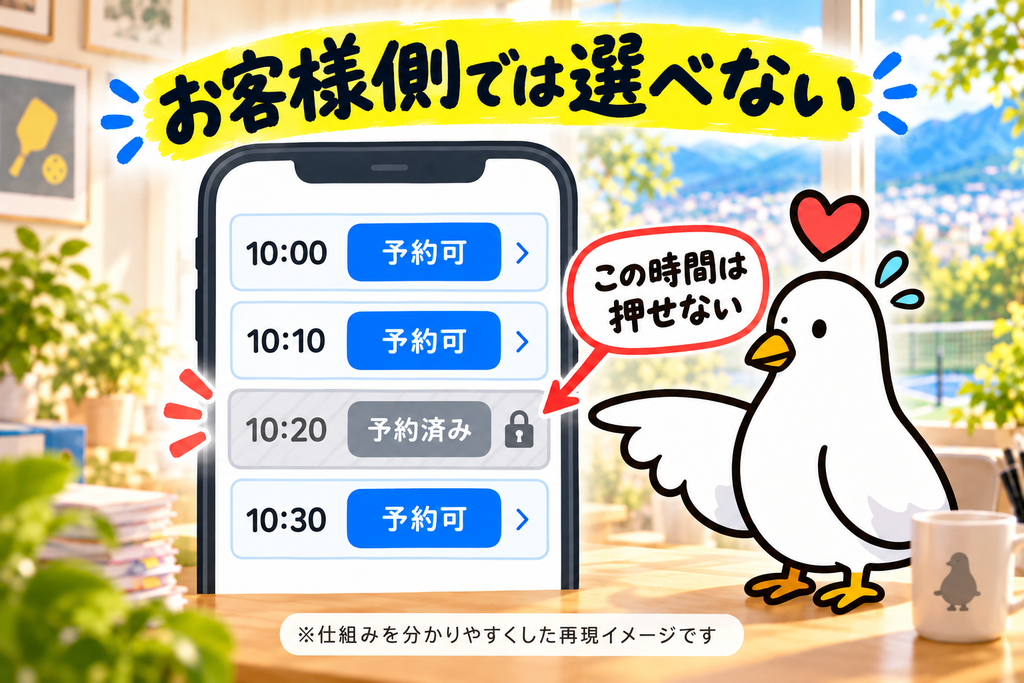
確認できたことは、次のとおりです。
- お客様がネットから予約する場合:予約済みの時間は選べない
- 電話予約をスタッフが管理画面に入力する場合:スタッフ自身が空き状況を確認する必要がある
仕組みですべて防げると思っていましたが、スタッフ側の確認が必要な部分も残りました。完璧ではありません。それでも、分かった注意点をスタッフ向けマニュアルに書けば、運用することはできます。設定画面を眺めているだけでは、絶対に気づけなかったことでした。
教訓:AIの説明は、実際の画面で確かめる。しかも「お客様側」と「スタッフ側」の両方で試す。
最後の不安 確認メールは、本当に届くのか
次に気になったのは、予約確認メールです。無料プランでは、お客様に確認メールが届かないのではないか。もし届かないなら、予約ページにその旨を書いておかなければなりません。予約ができているのか分からず、お客様を不安にさせてしまいます。
ChatGPTに調べてもらうと、「無料プランでも自動送信される」という回答でした。公式サイトにも、そのように書かれていました。
それでも、ここまで来ると、私は情報を読んだだけでは安心できなくなっていました。AIの説明が条件によって違うことも、設定画面だけでは分からないことも、すでに経験しています。
「それなら、本当に予約してみよう」。今度は自分がお客様になり、スマホから予約しました。
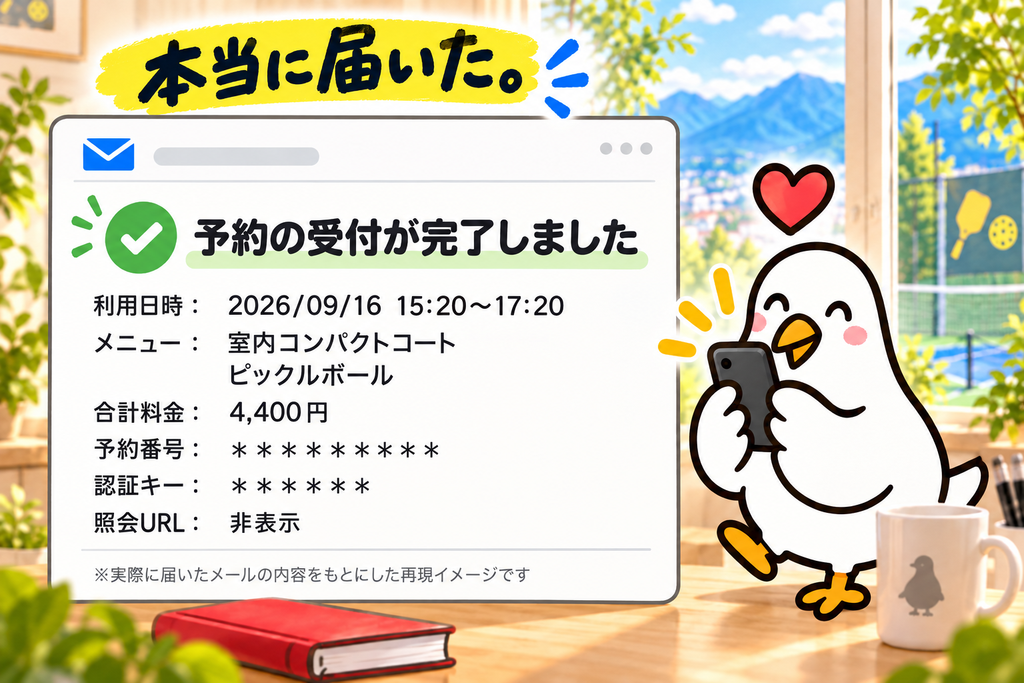
開始時間は15時20分。終了時間には、「16時20分(1時間)」と「17時20分(2時間)」の2つだけが表示されます。2時間を選ぶと、料金は自動で4,400円になりました。
予約を確定し、スマホの画面を見ながら待ちます。「本当に来るのか?」
少しして、スマホに通知が表示されました。確認メールです。メールには、予約日時、料金、予約番号、予約内容を確認するURLが入っていました。間違いがないことを一つずつ確認し、ようやく肩の力が抜けました。
教訓:最後は、自分がお客様になって試す。説明や公式サイトの情報を確認したうえで、実際の動きまで確かめる。
現場で運用できる形になった予約受付
こうしてできた予約受付は、派手なものではありません。
- 開始時間:10分刻み
- 利用時間:60分または120分
- 料金:1コート60分2,200円、120分4,400円(利用人数に関係なくコート単位)
- 二重予約:ネットでは予約済みの時間を選択できない
- 受付期間:30日前から利用開始の2時間前まで
- キャンセル:利用開始の2時間前までネットで可能
- 確認メール:予約後、お客様に自動送信される
- 電話予約:スタッフが空き状況を確認して管理画面に入力する
今見れば、「普通の予約受付では?」と思うかもしれません。でも、私は最初からこの形を思い描けていたわけではありません。
1時間刻みで作り、実際の営業を想像して「これではダメだ」と気づく。二重予約を試し、お客様側とスタッフ側では動きが違うと知る。自分で予約して、初めて確認メールが届くことを確かめる。動かしたからこそ、必要な形が見えてきました。
実際にAIとやっていたこと
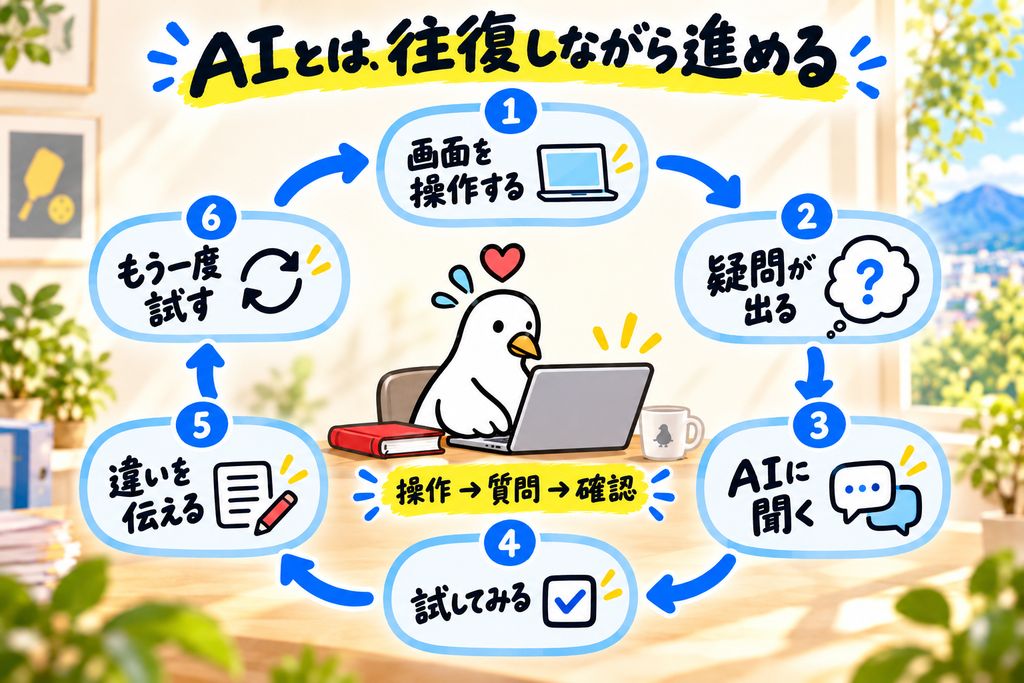
AIに「予約システムを作って」と頼み、完成品が出てくるのを待つ。始める前は、そんな使い方を想像していました。実際は、まったく違いました。
- 私が画面を操作する
- 疑問が出る
- 画面をAIに見せて聞く
- AIの説明どおりに試す
- おかしければ「それ、違うよ」と伝える
- 条件を整理し直して、もう一度試す
使ったのはChatGPTの有料版です。Windowsの場合、画面は「Windowsキー+Shift+S」で必要な部分を切り取り、ChatGPTの入力欄に「Ctrl+V」で貼り付ければ送れます。
私が送った言葉は、こんなものばかりでした。
- 「これでいい?」
- 「10分刻みにできない?」
- 「同じ時間に2件入っちゃったけど?」
- 「無料だとメール来ないんじゃない?」
AI用に練り込んだ長い指示文を用意したわけではありません。それでも、仕事は少しずつ前に進みました。必要だったのは、難しい言葉ではありません。画面を見せ、分からないことをそのまま聞き、違っていたら違うと伝えることでした。
画面をAIに見せる前に、気をつけたこと
画面をそのままAIに見せられるのは便利です。その分、見せてはいけないものが写っていないか、送信前に確認する必要があります。
- お客様の名前や電話番号が写っていないか
- パスワードや社内の数字が写っていないか
- 会社にAI利用のルールがあるか
今回は、自分の名前で登録したテスト予約だけを使いました。スクリーンショットも、画面全体ではなく、質問に必要な部分だけを切り取って送っています。
会社にAI利用のルールがない場合でも、業務上の画面を見せるなら、まず上司に一言伝えておくと安心です。人事・総務の立場から言えば、ここを飛ばすと、「便利」が「事故」に変わります。
あなたの仕事なら、こう置き換えられる
ピックルボールも予約サービスも、あなたの仕事には関係がないかもしれません。でも、この進め方は、ほかの仕事にも置き換えられます。
- 会議室や社用車の予約を紙で管理している → 「社内の予約をネットで管理したい。どんな方法がある?」
- シフト表のExcelが複雑で直せない → 画面を見せて「この表のどこを直せば、人数を自動で数えられる?」
- 社内の申請書を作り直したい → 「今の申請書はこれ。記入ミスを減らすには、どこを変えればいい?」
- 求人票の文章がいつも同じになる → 「この求人票を、仕事内容が伝わる文章に直すとしたら?」
- 就業規則の該当箇所が見つからない → 「育児休業について、この規則のどこに書いてある?」
ただし、社外秘の文書や個人情報を送る場合は、必ず事前に会社のルールを確認してください。
ポイントは、いきなり完成品を頼むことではありません。まずは、今の画面や困っている状況をそのまま見せることです。
明日からできる3ステップ
1.困りごとを一つ選ぶ
「毎回面倒だと感じる作業」や「人に聞かないと進められない作業」から、小さなものを一つ選びます。
2.画面や状況をAIに見せて聞く
「この画面で、次に何をすればいい?」「これを直すにはどうしたらいい?」と、そのまま聞きます。最初から上手な指示文を書く必要はありません。
3.言われたとおりに試し、最後は自分で確かめる
AIの説明どおりに動かなければ、「できない」「違う画面になった」と返します。そして最後は、実際に使う人の立場になって、自分で動かして確かめます。
AIに仕事を「やらせる」のではなく、AIと仕事を「進める」
AIは、最初から100点の答えを持っていませんでした。私も、最初から100点の設計はできませんでした。
完成したと思った設定を半日かけて作り直し、二重予約が入った画面を見て焦り、確認メールが届くまでは何度もスマホを確認しました。それでも、現場とのズレを私が伝え、そのたびに条件を整理し直すことで、予約受付は使える形になりました。
「10時20分に来たお客様はどうする?」と気づけたのは、システムに詳しかったからではありません。店の現場を知っていたからです。
AIは、設定方法や一般的な仕組みは教えてくれます。でも、どんなお客様が来て、スタッフがどこで困るのかまでは知りません。それを知っているのは、現場で働いてきた私たちです。
今回分かったのは、AIを使うために、上手な指示文を覚えることが最優先ではないということです。必要だったのは、「お客様が10時20分に来たらどうする?」「電話予約は重ならない?」と、現場の目線で問い直すことでした。
AIに仕事を丸ごと任せるのではなく、自分の仕事の知識で、その答えを確かめながら一緒に進める。今回の小さな予約受付で、私はようやくその感覚をつかみました。
「AIは気になるけれど、自分の仕事で何に使えばいいか分からない」。そう思っている人は、まず目の前の小さな困りごとを一つ、AIに見せてみてください。一度で正解が出なくても大丈夫です。「それ、違うよ」と返したところから、仕事が前に進むこともあります。