
※この記事は「CSV転記の自動化」シリーズの【試行錯誤編】です。3か月運用した結果は【結果編】にまとめています。
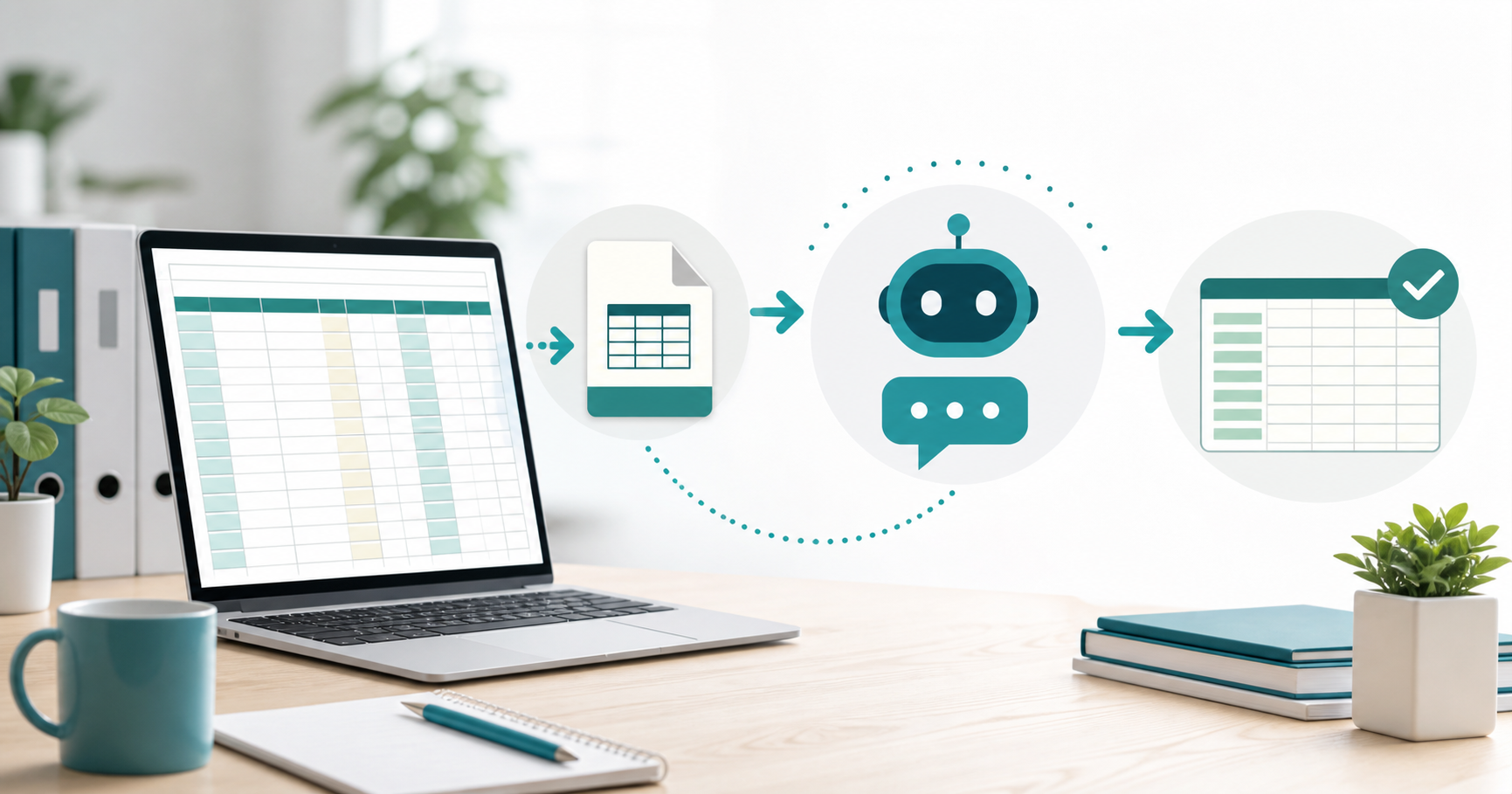
毎月のCSV転記作業を、生成AIとClaude Codeでどこまで自動化できるか試した記録です。
伊那・上伊那をはじめ、中小企業の事務作業やExcelへの転記に時間を取られている方には、かなり参考になると思います。
困っていたこと
毎月の電気料金データの転記が、地味に手間でした。
電力会社の法人向けマイページから、各店舗の使用量と料金をCSVでダウンロードする。
そのあと、社内で書式が決まっているExcelの集計表に入力し直す。
作業自体は難しくありません。
ただ、店舗数があるので毎月となると時間がかかります。
しかも、こういう作業は集中力を使います。
数字を間違えないように確認しながら進める必要があり、地味にストレスでした。
こうした毎月の転記作業は、伊那・上伊那の会社でもよくある光景だと思います。経理や総務の担当者がひとりで何役も兼ねていて、「自動化したいけれど、システムを入れるほどではない」——そんな規模感の作業こそ、今回の方法が向いています。
試したこと
今回は Claude Code を使って、この転記作業を自動化できないか試しました。
Claude Code は、AIにコードを書かせたり、ファイルを読み込ませたりしながら作業できるツールです。
やったことはシンプルです。
- パソコンに「電気」フォルダを作る
- ダウンロードしたCSVファイルをすべて入れる
- 社内で書式が決まっているExcelの集計表のコピーを同じフォルダに入れる
- そのフォルダをClaude Codeに渡す
- 「電力会社のCSVデータをExcelに自動転記して」と依頼する
最初から完璧に動いたわけではありません。
でも、会話しながら進めることで、かなり実用的なところまで持っていけました。
大事にしたこと
一番大事にしたのは、正式なファイルをそのまま渡さないことです。
必ずコピーを使いました。
AIに作業させると、思った通りにいかないことがあります。
Excelの形式が崩れたり、違う場所に入力されたり、途中でエラーになることもあります。
だから最初に、
「失敗しても大丈夫な状態」
を作っておくことが大事です。
これは、AI活用というより業務改善全般の鉄則だと思います。
実際に起きたこと
Claude Code は、すぐに全部を理解して動いたわけではありません。
途中でいろいろ確認してきました。
特に多かったのが、店舗名の確認です。
CSVに入っている店舗名と、Excel側の店舗名が完全に一致していないケースがありました。
そのたびに、正しい店舗名をこちらで伝えました。
分からないものは、無理に答えませんでした。
「これは分からない」
「この店舗名はこっちだと思う」
「この画面ではこう表示されている」
という形で、正直に答えながら進めました。
途中でうまくいかない場面もありました。
そのときは、スクリーンショットを撮って「今こうなっている」と画像ごと渡しました。
すると、AI側が状況を読み取って、原因を考えてくれました。
結果
やりとりを重ねながら、最終的にCSVからExcelへの転記ができました。
そのあと、最初からもう一度だけ実行してみました。
すると、一発で転記できました。
正直、「ここまで理解して作業してくれるのか」と驚きました。
もちろん、完全に放置して終わるわけではありません。
最初は確認が必要です。
でも、一度流れができれば、毎月の作業時間はかなり減らせそうです。
今回の学び
今回やってみて、特に大事だと感じたことは3つです。
- 元データや正式なExcelは渡さず、必ずコピーで試す
- AIの質問には、分かる範囲で正直に答える
- エラーや画面の状態は、スクリーンショットで見せる
AIに丸投げするというより、AIと一緒に作業を組み立てていく感覚でした。
「全部やっておいて」ではなく、
「ここまで任せるから、分からないところは聞いて」
という使い方が、実務では合っていると思います。
伊那・上伊那の会社でこそ、この使い方が効く理由
このやり方は、少人数で事務を回している地方の中小企業にこそ向いていると感じています。
1. 専任のシステム担当がいなくても始められる
伊那・上伊那の会社では、経理や総務がITも兼任しているケースが多いはずです。今回の方法は、プログラミングの知識がなくても「フォルダを作ってファイルを入れる」から始められます。
2. 大きなシステム投資が要らない
業務システムの導入には費用も時間もかかります。この方法なら、月数千円のAIツールと今あるパソコンだけで試せます。合わなければやめればいい、という気軽さも中小企業向きです。
3. 確認ミスのストレスが減る
転記そのものをAIに任せれば、人間の仕事は「最後の確認」だけになります。数字のミスが許されない作業ほど、この分担が効きます。
まとめ
CSV転記のような作業は、どこの会社にもあります。
毎月やっているけれど、誰も楽しいとは思っていない作業。
間違えると困るけれど、できれば時間をかけたくない作業。
こういう仕事こそ、AIと相性がいいと感じました。
いきなり大きなシステムを作る必要はありません。
まずはコピーしたファイルで、小さく試す。
それだけでも、仕事のめんどくさいを減らす一歩になります。
同じような作業で困っている方へ
「うちの場合はどうなる?」という質問や、試してほしい作業があれば、気軽に送ってください。記事で取り上げることがあります。
→ 質問・感想を送る
なお、この取り組みは実際に社内で毎月運用しています。3か月運用した結果はこちらにまとめました。→ 【結果編】毎月のCSV転記を自動化